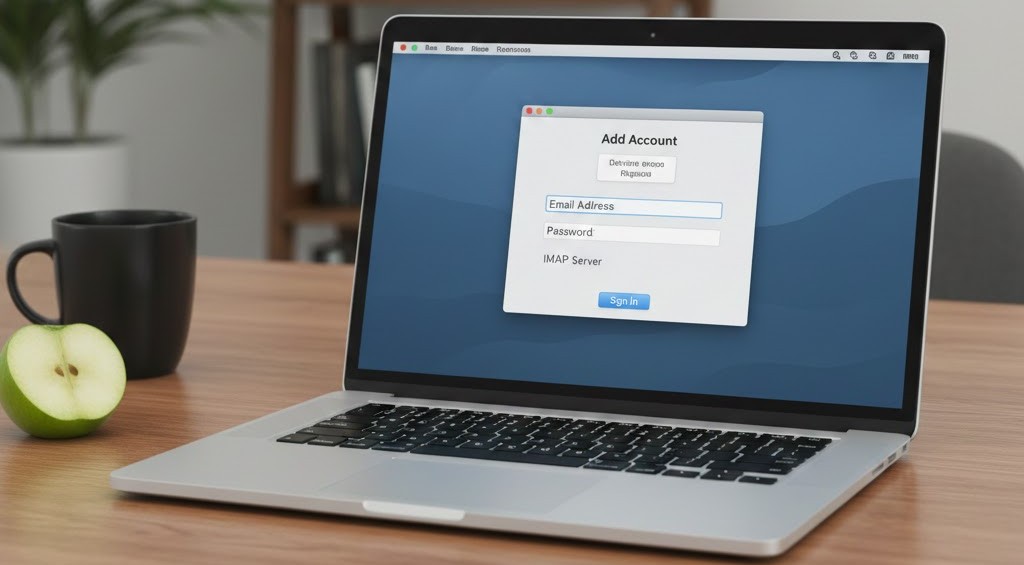

Para a configuração do seu endereço de e-mail no seu Mac siga os seguintes passos:
1️⃣ Abrir as Preferências de Contas
- Abre a app Mail no Mac.
- Vai a Mail > Settings (ou Preferências).
- Clica em Accounts (Contas).
- Clica no botão + para adicionar uma nova conta.
- Escolhe Other Mail Account… e clica em Continue.
2️⃣ Inserir os dados iniciais
Na primeira janela:
- Name (Nome): o que quiseres (ex.: Geral)
- Email Address: o-seu-endereço@o-seu-dominio.pt
- Password: (palavra‑passe da conta)
Clica em Sign In (Entrar).
Ele pode dizer que não conseguiu validar — é normal. Vai aparecer um ecrã para configurar manualmente.
3️⃣Configurar manualmente (IMAP)
Preenche assim:
Incoming Mail Server (Servidor de entrada)
- User Name: o-seu-endereço@o-seu-dominio.pt
- Password: palavra-chave de acesso ao e-mail
- Account Type: IMAP
- Incoming Mail Server: mail.o-seu-dominio.pt
- IMAP Port: 993
- Use SSL: ✔️ ativado
- Authentication: Password
Outgoing Mail Server (Servidor de saída – SMTP)
- Outgoing Mail Server: mail.o-seu-dominio.pt
- SMTP Port: 465
- Use SSL: ✔️ ativado
- Authentication: Password
- User Name: o-seu-endereço@o-seu-dominio.pt
- Password: palavra-chave de acesso ao e-mail
4️⃣ Guardar e finalizar
- Clica em Sign In ou Save.
- O Mail deve sincronizar e começar a descarregar mensagens.
✔️ Resumo rápido das definições
| Tipo | Definição |
| o-seu-endereço@o-seu-dominio.pt | |
| IMAP (entrada) | mail.o-seu-dominio.pt — Porta 993 — SSL ativo |
| SMTP (saída) | mail.o-seu-dominio.pt — Porta 465 — SSL ativo |
| Autenticação | Necessária em IMAP e SMTP |
| Username | sempre o endereço de email completo |